
Regras de exibição: mostre cada elemento para a pessoa certa
Mostre textos, imagens e botões conforme as respostas e a pontuação de quem está respondendo.
Com as regras de exibição, um elemento só aparece quando uma condição é verdadeira. Assim a mesma etapa mostra coisas diferentes para pessoas diferentes: um resultado por faixa de pontos, uma mensagem para quem escolheu certa resposta, um botão só para quem tem dor nas costas.
Veja funcionando
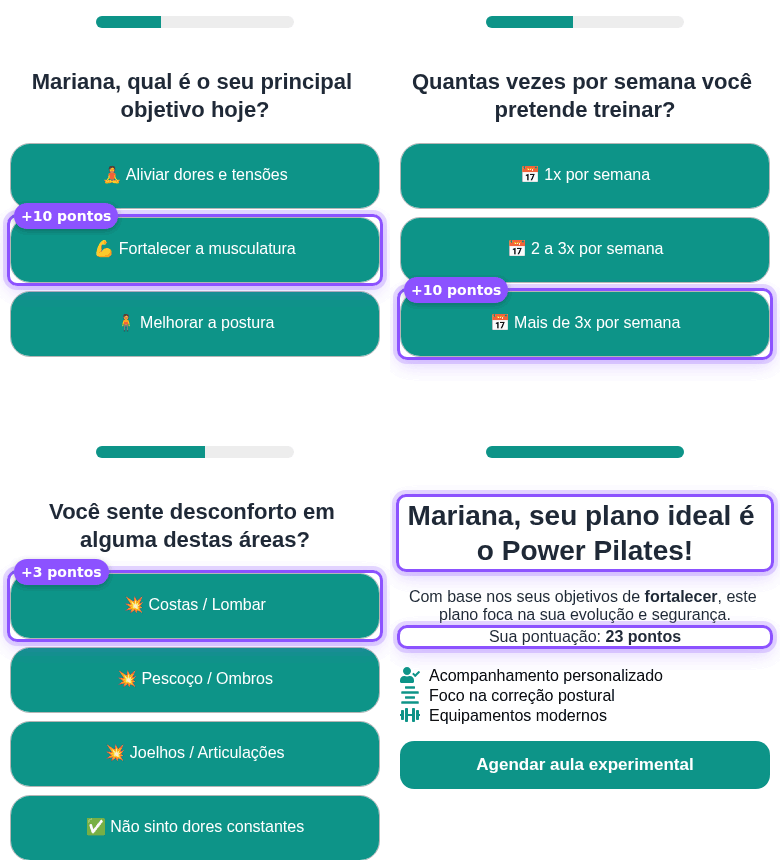
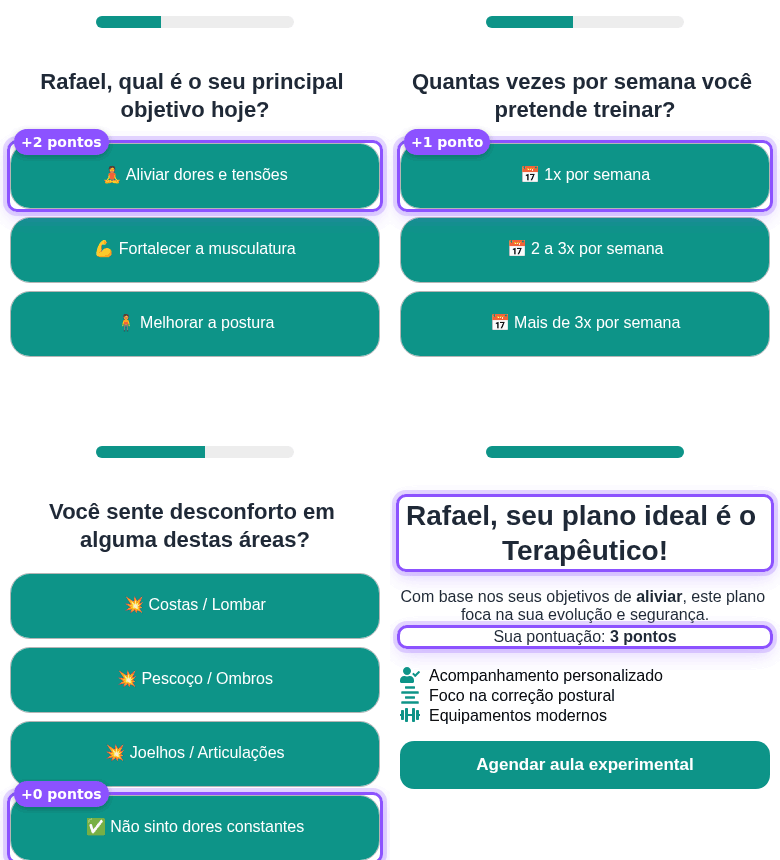
Duas pessoas respondem o mesmo quiz e chegam à mesma etapa de resultado. Cada uma vê só o título da sua faixa:
Criar uma regra
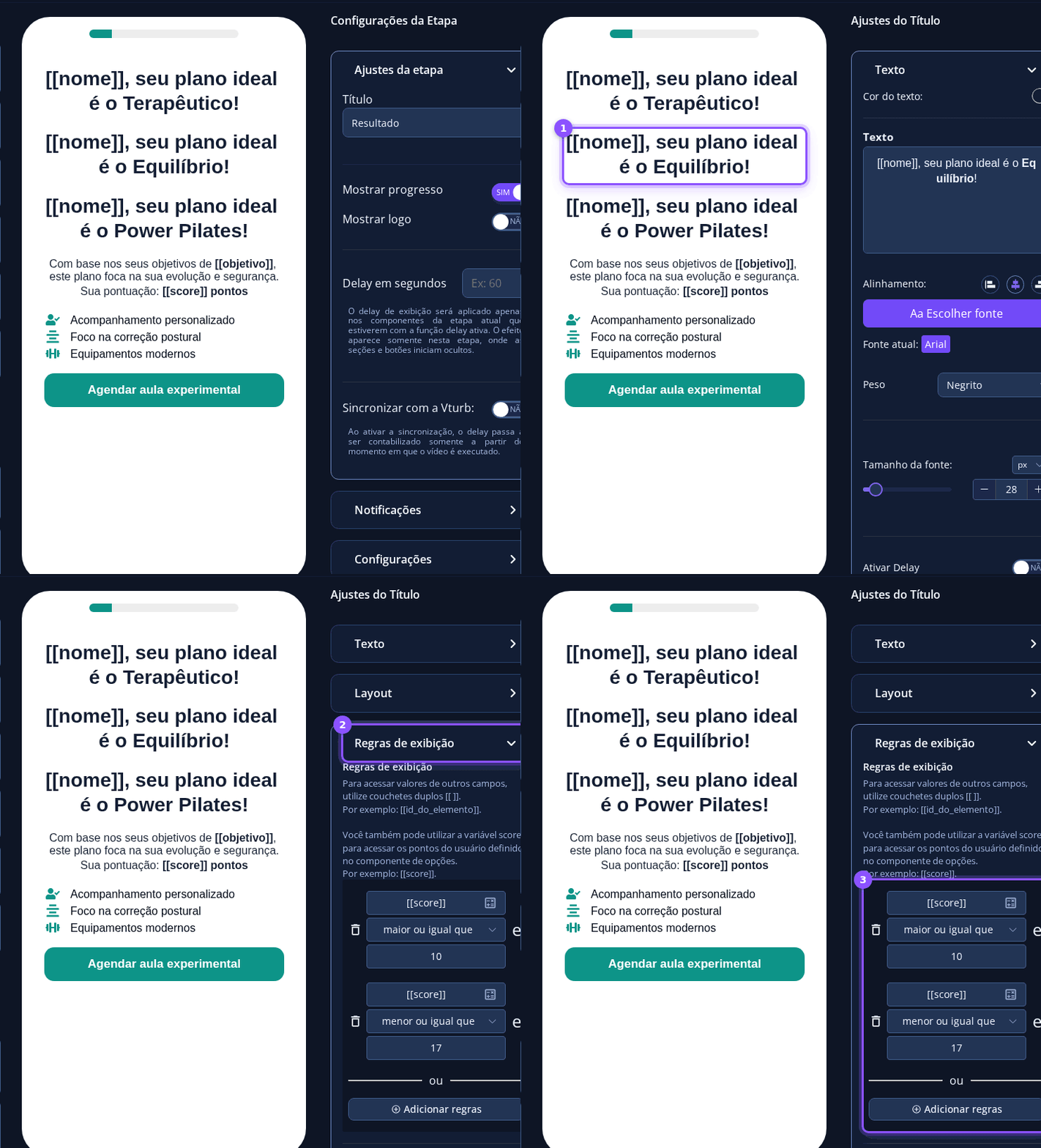
- No editor, clique no elemento que deve aparecer só às vezes (título, texto, imagem, botão…).
- No painel da direita, abra Regras de exibição.
- Preencha a condição:
- Primeiro campo: a variável entre colchetes duplos, como
[[score]]ou[[objetivo]]. - Operador: como comparar.
- Último campo: o valor, como
10oufortalecer.
- Primeiro campo: a variável entre colchetes duplos, como

Operadores
| Operador | Quando usar | Exemplo |
|---|---|---|
| igual a | Resposta exata | [[objetivo]] igual a postura |
| diferente de | Qualquer resposta menos uma | [[dor]] diferente de sem_dor |
| maior que / maior ou igual que | Números, como a pontuação | [[score]] maior ou igual que 18 |
| menor que / menor ou igual que | Números | [[score]] menor ou igual que 9 |
| contém | Seleção múltipla ou parte de um texto | [[dor]] contém costas |
Combinar condições: "e" e "ou"
- e: clique no e ao lado da condição para acrescentar outra no mesmo grupo. O elemento aparece só se todas forem verdadeiras. Exemplo de faixa:
[[score]]maior ou igual que10e[[score]]menor ou igual que17. - ou: clique em Adicionar regras para criar outro grupo. O elemento aparece se qualquer grupo for verdadeiro. Exemplo:
[[objetivo]]igual aposturaou[[dor]]igual acostas. - O ícone de lixeira apaga a condição.
O que dá para usar nas regras
| Variável | De onde vem |
|---|---|
[[score]] | A soma dos pontos das alternativas escolhidas. Veja Pontuação (score). |
[[id das opções]] | O Valor da alternativa escolhida (ou o texto, se o Valor estiver vazio). O Id fica na seção Opções do elemento. Veja Elemento Opções. |
[[id do campo]] | O que a pessoa digitou num campo do Formulário (o ID fica nas configurações do campo). |
| Contas | O ícone de calculadora no primeiro campo abre o Construtor de Fórmulas, para comparar resultados como peso ÷ altura². |
Testar
O editor mostra todos os elementos, com ou sem regra, para você conseguir editar. Para ver as regras funcionando, clique em Pré-visualizar e responda o quiz por caminhos diferentes.
Obrigado! Isso ajuda a gente a priorizar os próximos tutoriais.